この記事は「使っても貯まり続けるスプシ家計簿の使い方ガイド」のひとつです。
ほかのシートの使い方は → 使い方まとめ(全記事一覧)

家計簿を紙に印刷して、保存したいな。
印刷できる?
スプシ家計簿は、パソコンでシートをPDFにして、印刷できます!
家にプリンタがなくても、コンビニで印刷できます。
私はパソコンでシートをPDFにしてスマホに保存し、コンビニで印刷したよ💡ˊ˗
 なみ
なみ実際に、月別シートと年間家計簿をセブン-イレブンで印刷してみたよ🌷
そのときの設定と手順を、写真つきでお伝えしますね。
この記事でわかること
- パソコンで、シートをきれいにPDFにする設定
- PDFをスマホに保存する方法
- 「かんたんnetprint」アプリで、セブン-イレブンで印刷する手順
- スマホのアプリから直接印刷しないほうがいい理由
印刷までの流れ
やることは3つだけです。
印刷したいシートを、1枚ずつPDFにします。
スマホの「ファイル」に保存しておきます。
アプリでPDFを登録して、セブン-イレブンのコピー機で印刷します。
① パソコンで、シートをPDFにする
下のタブから、印刷したいシートを開きます(例:9月の月別シート、年間家計簿)。
左上の「ファイル」から「ダウンロード」→「PDF(.pdf)」を選ぶと、印刷の設定画面が出てきます。
右側の設定を、下の表のとおりに変えます。
右上の青い「エクスポート」を押すと、PDFが保存されます。
| エクスポート | 現在のシート |
| 用紙サイズ | A4 |
| ページの向き | 縦向き |
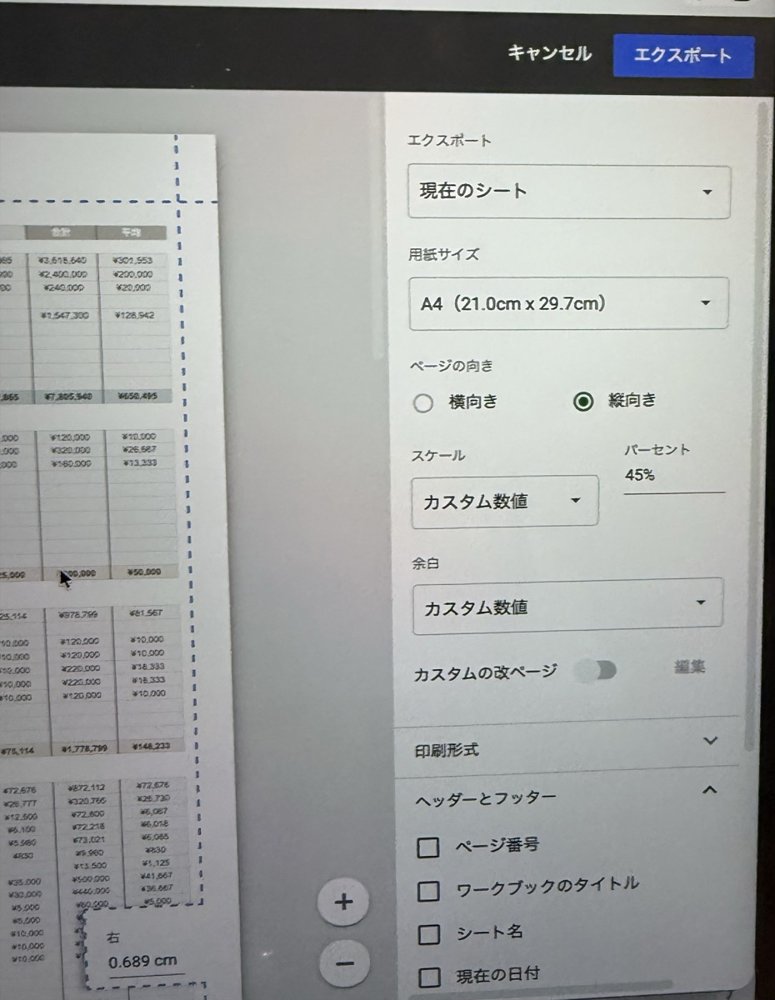
| スケール | カスタム数値 月別シート:40% 年間家計簿:45% |
| 余白 | カスタム数値(青い点線で調整) |
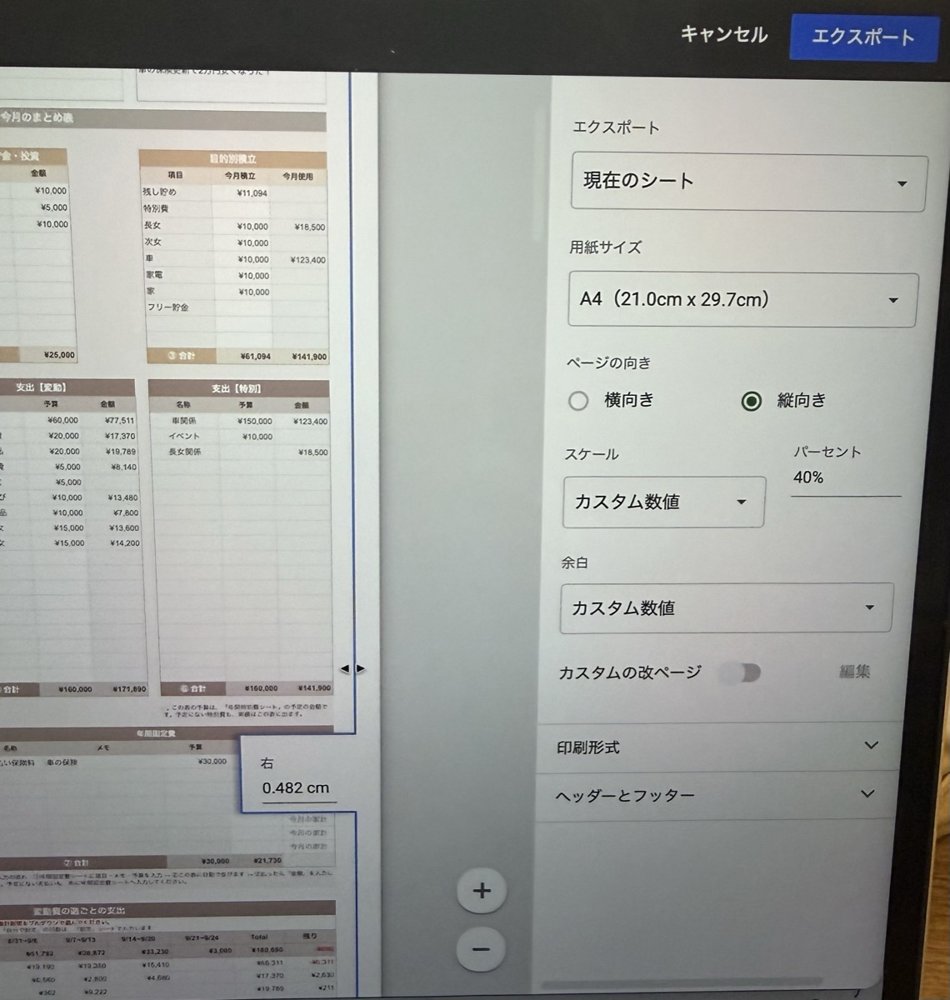
余白は、青い点線で調整する
余白を「カスタム数値」にすると、左のプレビューに青い点線が出てきます。
この点線をドラッグして、シートの端がちょうど収まるように動かします。右の端が切れていないか、プレビューで確認してね。
② PDFをスマホに保存する
パソコンで保存したPDFを、スマホに送ります。
- iPhoneとMacなら、AirDropで送るのがかんたん
- iCloud DriveやGoogleドライブに入れて、スマホで開く
- LINEの自分だけのトークに送る
送ったPDFは、スマホの「ファイル」に保存しておきます。次のアプリで選ぶときに、すぐ見つかります。
③ かんたんnetprintで、セブン-イレブンで印刷する
「かんたんnetprint」は、スマホのファイルをセブン-イレブンのコピー機で印刷できる無料のアプリです。
App StoreやGoogle Playで「かんたんnetprint」と検索して入れます。
アプリを開いて、「ファイル」に保存したPDFを選びます。
用紙サイズはA4を選んで登録します。登録が終わると、プリント予約番号が表示されます。
コピー機の画面で「プリント」→「ネットプリント」を選び、プリント予約番号を入力して印刷します。
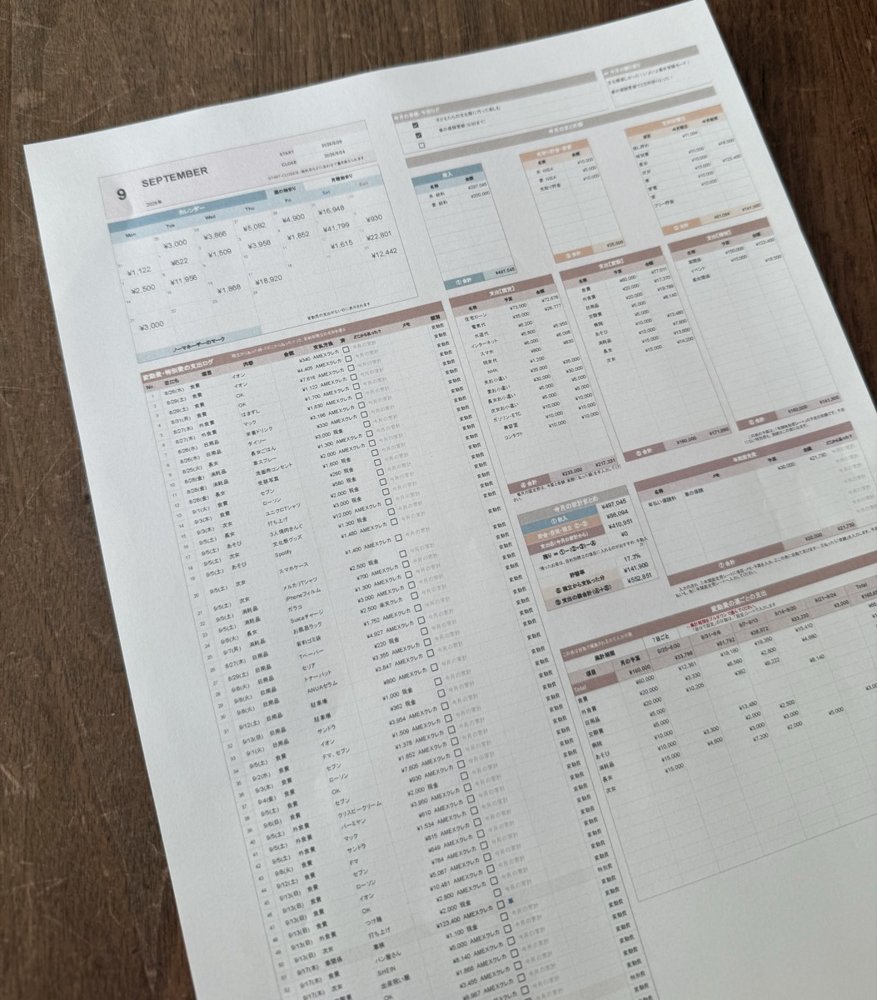
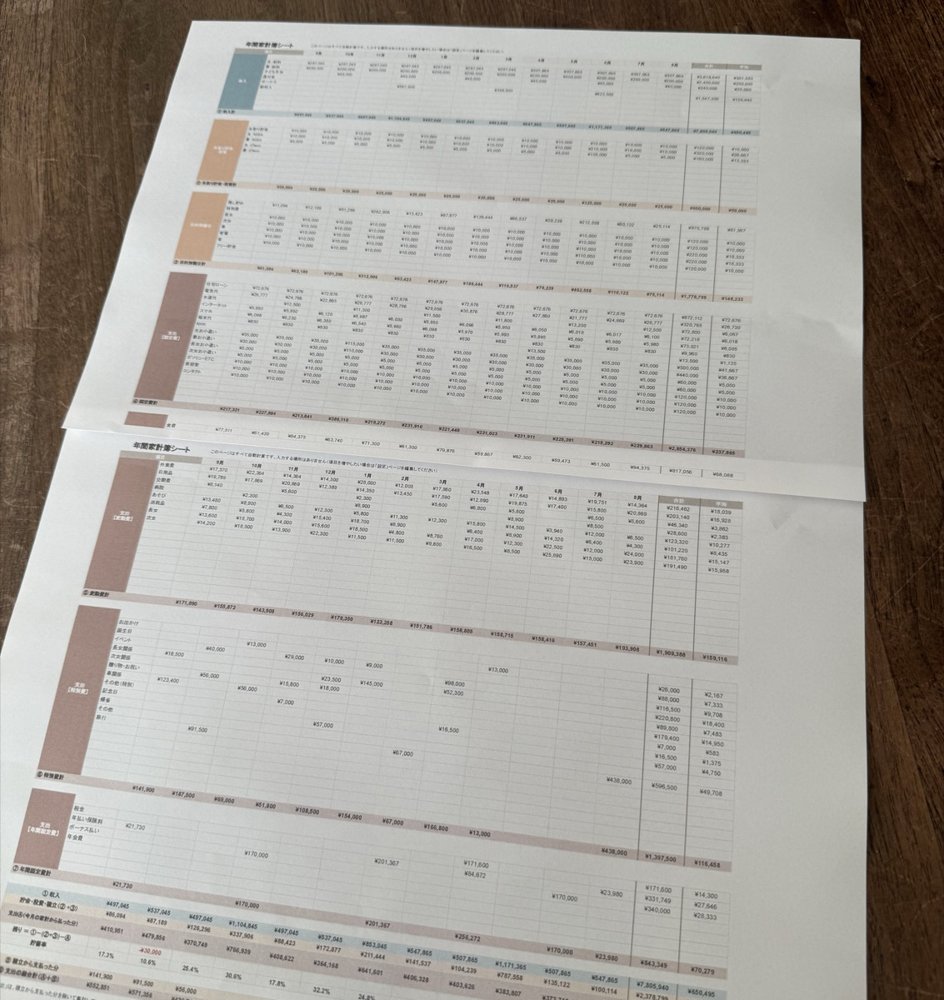
印刷するとこんな感じ
 なみ
なみ紙で見ると、1か月・1年の流れがパッと目に入るよ✨
カレンダーや支出ログの文字も、ちゃんと読めました。
スマホのアプリから直接印刷するのは、おすすめしません
スプレッドシートのアプリにも「印刷」はありますが、向きや大きさを選べず、すべてのシートがまとめて出てきます。わが家の家計簿で試したところ、枚数が300ページ以上になりました。
よくあるつまずき
右の端が切れてしまう
スケールのパーセントを少し小さくするか、青い点線(余白)を外側に広げて、もう一度エクスポートしてね。
ほかのシートまで入っている
エクスポートが「ワークブック」になっているかもしれません。「現在のシート」に変えてね。
文字が小さすぎる
パーセントを上げると、文字は大きくなりますが、2枚に分かれることがあります。プレビューを見ながら、ちょうどいい数字を探してね。
なみの使い方
私は、「年間家計簿」と「資産シート」を、年1回印刷してファイリングしておくよ✨
次に読む記事



\この記事で紹介した家計簿はこちら/






コメント