この記事は「使っても貯まり続けるスプシ家計簿の使い方ガイド」のひとつです。
ほかのシートの使い方は → 使い方まとめ(全記事一覧)

家計簿を受け取ったけど、まず何をすればいいの?
スプレッドシート、あんまり触ったことなくて不安…
大丈夫。最初にやることは、たったの4つです。
5分あれば終わるし、一度やったらあとは触らなくてOK。
 なみ
なみここさえ終われば、あとは買い物した分を入力していくだけ。
順番にやっていこう☺️
最初にやること(4ステップ)
受け取ったスプレッドシートは、そのままでは入力できません。まず自分用のコピーを作ります。
購入後のPDFにあるリンクを開くと、「ドキュメントのコピー」という画面が出ます。青い「コピーを作成」を押すだけ。
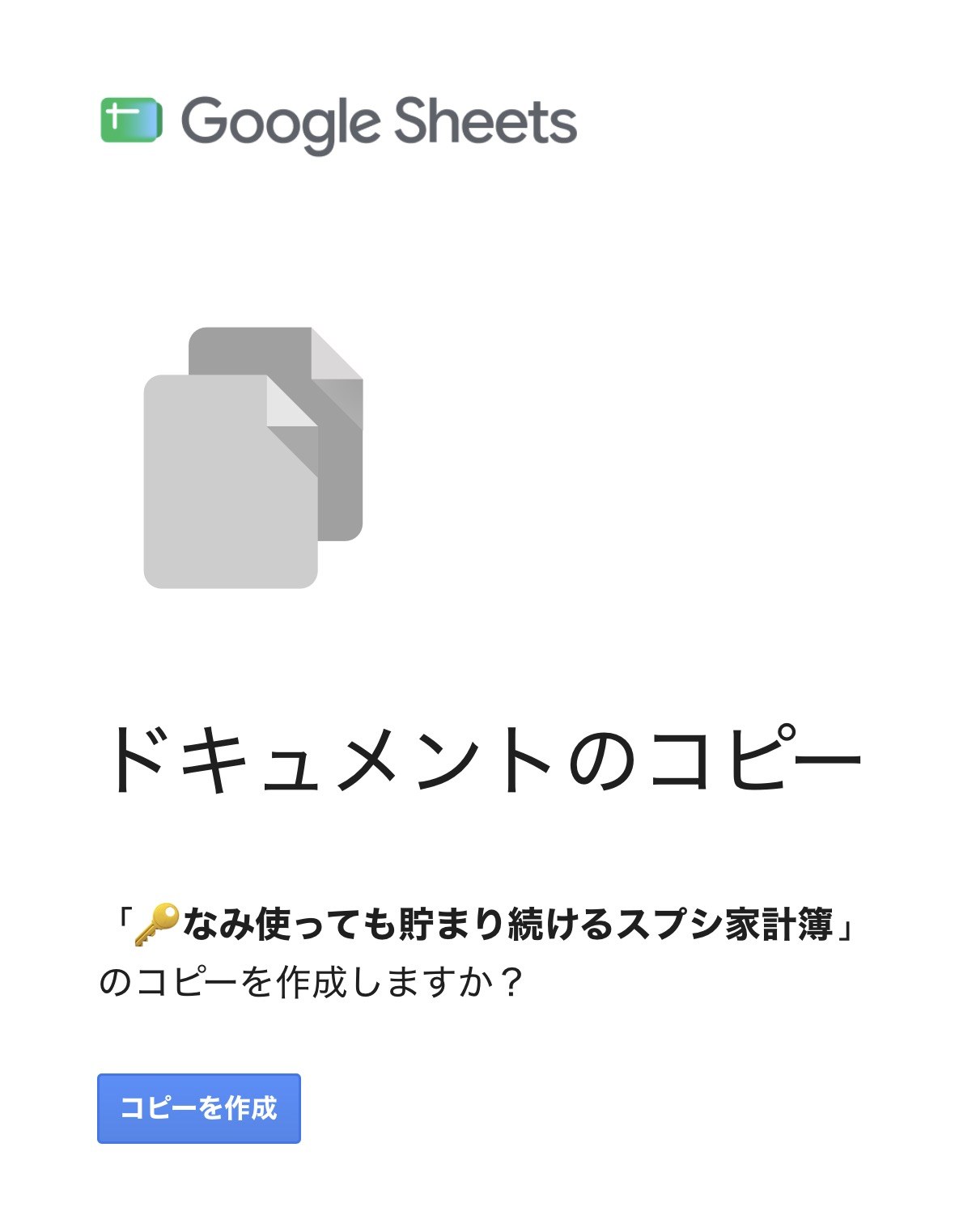
この画面が出ずに、見本のファイルがそのまま開いた時は、左上の「ファイル」→「コピーを作成」でもコピーできます。
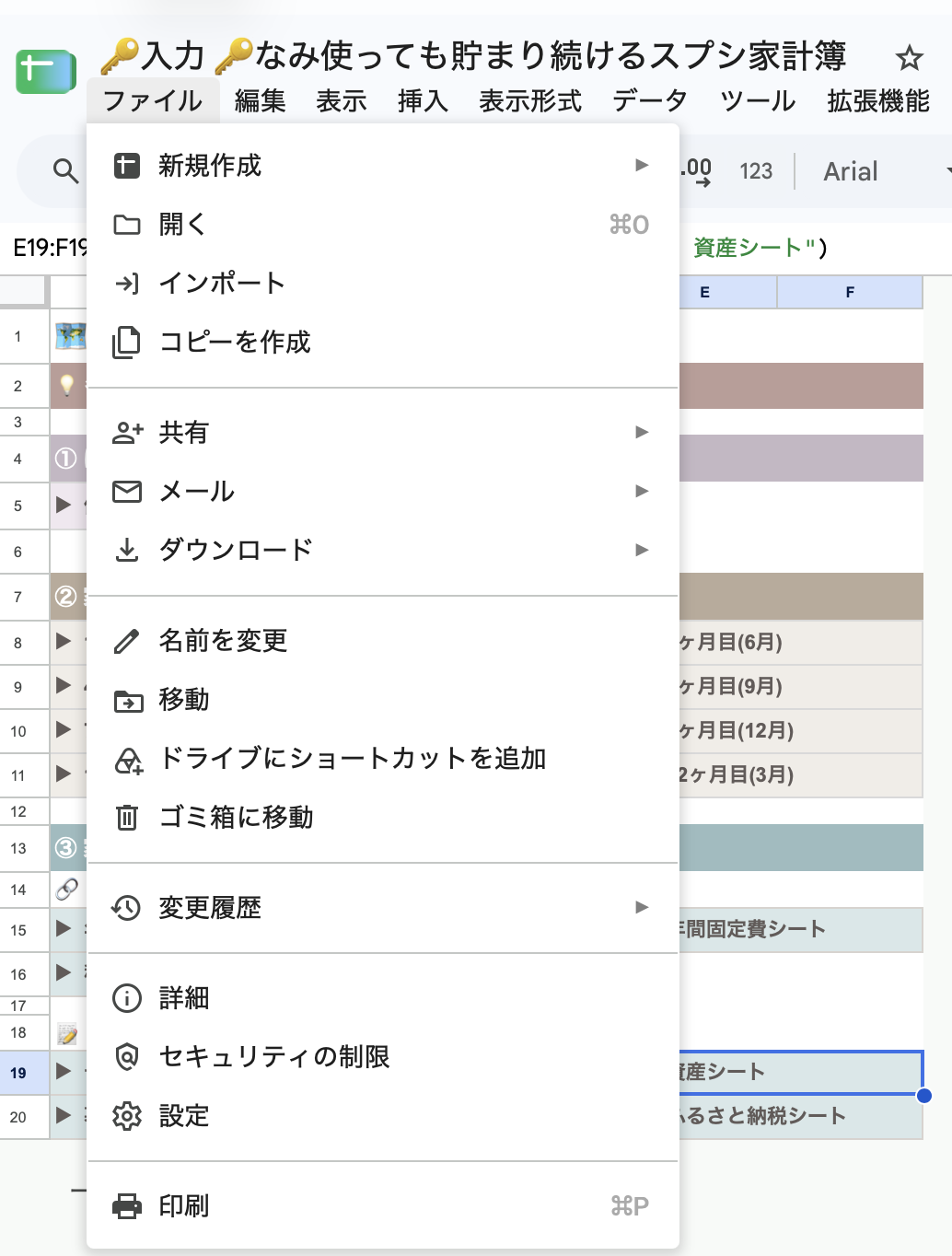
コピーしたファイルは、自分のGoogleドライブに保存されます。これが、これから使うあなたの家計簿です📒
「使い方」シートの上の方にある「開始月」と「開始年」を選びます。
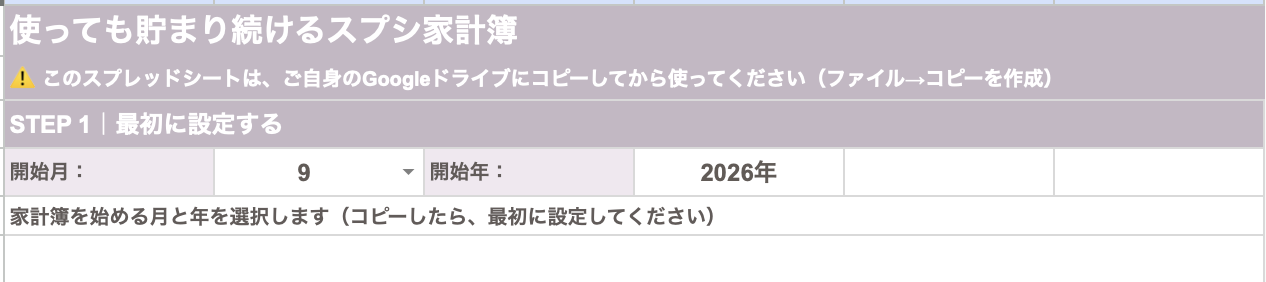
ここで選んだ月から、12ヶ月分の家計簿が自動でセットされます。何月からでも始められるよ。
- 月の15日より前に始める → その月を選ぶ(各月のシートのSTARTを、始める日に変更)
- 16日以降に始める → 翌月を選ぶ(例:9/20や9/25に始める → 10月)
例:2027年の6月から始めるなら、開始月「6月」・開始年「2027年」。実際に始める日にちは、あとで月ごとのシートで決められます。
「設定」シートで、収入・固定費・変動費・特別費などの項目を、わが家用に書き換えます。
最初からよく使う項目が入ってるので、まずはそのまま始めて、使いながら直していくのでも大丈夫☺️
「予算シート」で、毎月の収入・貯金・固定費・変動費の予算を1枚にまとめられます。
変動費に使えるお金がいくらあるかがわかるので、家計簿を始める前にやっておくのがおすすめ。
年に1回の税金や旅行など、1年の予定がわかっている人は、「年間固定費シート」と「年間特別費シート」にも予定の金額を入れておくと、支払いの時期を忘れません。
タブの名前と、実際の月について
下に並んでいるタブの名前は、「1ヶ月目」〜「12ヶ月目」です。開始月を変えても、名前は変わりません。
左から順に、開始月から12ヶ月分という並びになってます。
- 「1ヶ月目」タブ → 11月の家計簿
- 「2ヶ月目」タブ → 12月の家計簿
- 「3ヶ月目」タブ → 1月の家計簿
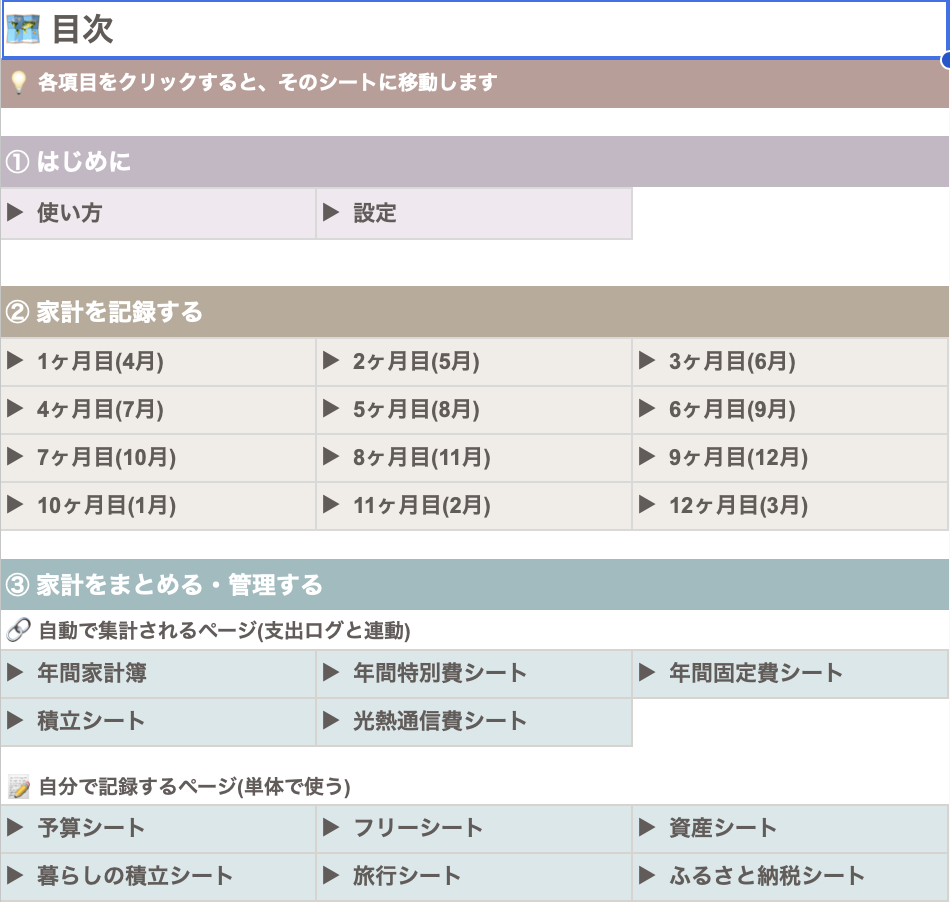
「目次」シートには、「1ヶ月目(11月)」のように実際の月も自動で表示されるので、そこを見れば迷わないよ。
タブの名前を、自分で「11月」のように変えても大丈夫です。


色の見方(ここだけは覚えてね)
この家計簿には、ルールがひとつだけあります。
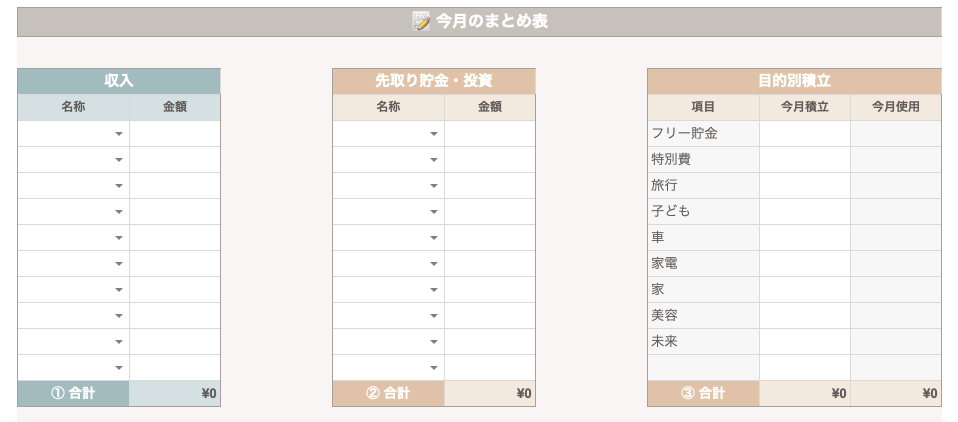
- 白色のセル=自分で入力する場所
- それ以外の色のセル=自動で表示される場所(さわらない)
つまり、入力するのは白いセルだけ。
色がついてるセルには数式が入っていて、支出ログに入力した内容から自動で計算されます。
よくあるつまずき
入力できない・「閲覧のみ」と出る
コピーする前の元のファイルを開いてるかも。「ファイル」→「コピーを作成」で作った、自分のファイルの方を開いてね。
色のついたセルを消してしまった
すぐなら、「元に戻す」(Ctrl+Z/Macは⌘+Z)で戻せます。
時間がたってしまった時は、「ファイル」→「変更履歴」から前の状態に戻せるよ。
行を増やしたい
支出ログは1ヶ月あたり100行まで入力できます。もし100行で足りなくなったら、同じ項目の支出をまとめて入力する等してね!
どこに何があるかわからなくなった
いちばん左の「目次」シートに戻ってね。シートの名前をクリックすると、そのシートに移動できます。
なみからひとこと
家計簿って、最初の設定でつまずくと、それだけで「もういいや」ってなりがち。
だからこの家計簿は、最初にやることをできるだけ少なくしました。
なみ完璧に設定してから始めなくて大丈夫。
まずはコピーして、開始月を選ぶ。それだけで始められるよ✨
次に読む記事

\この記事で紹介した家計簿はこちら/

コメント