この記事は「使っても貯まり続けるスプシ家計簿の使い方ガイド」のひとつです。
ほかのシートの使い方は → 使い方まとめ(全記事一覧)

パソコンを持っていないんだけど、スマホだけで使える?
買い物のあとにサッと入力できたらいいな!
この家計簿は、スマホだけでも使えます。
コピーするところから、毎日の入力、まとめ表やカレンダーの確認まで、ぜんぶスマホで完結します。
買い物のあとにレジ横でサッと、寝る前にベッドでまとめて。すきま時間に入力できるよ☺️
準備:アプリを2つ入れる
- Google スプレッドシート:家計簿を開いて、入力するアプリ
- Google ドライブ:コピーの画面が出なかった時に使うアプリ
どちらも無料です。iPhoneはApp Store、AndroidはGoogle Playで検索して、インストールします。
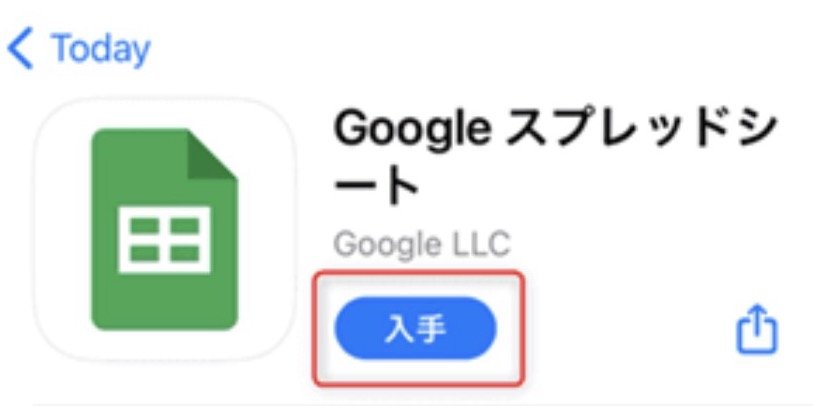
ログインは、ふだん使っているGoogleアカウントでOK。2つのアプリとも、同じアカウントでログインしてね。
最初に1回だけ:家計簿をコピーする
受け取った家計簿は「見本」のファイルです。そのまま入力しても自分のものにならないので、必ずコピーしてから使います。
ご購入後に届くPDFの中の、家計簿のリンクをタップします。
「ドキュメントのコピー」という画面が出るので、青い「コピーを作成」を押します。
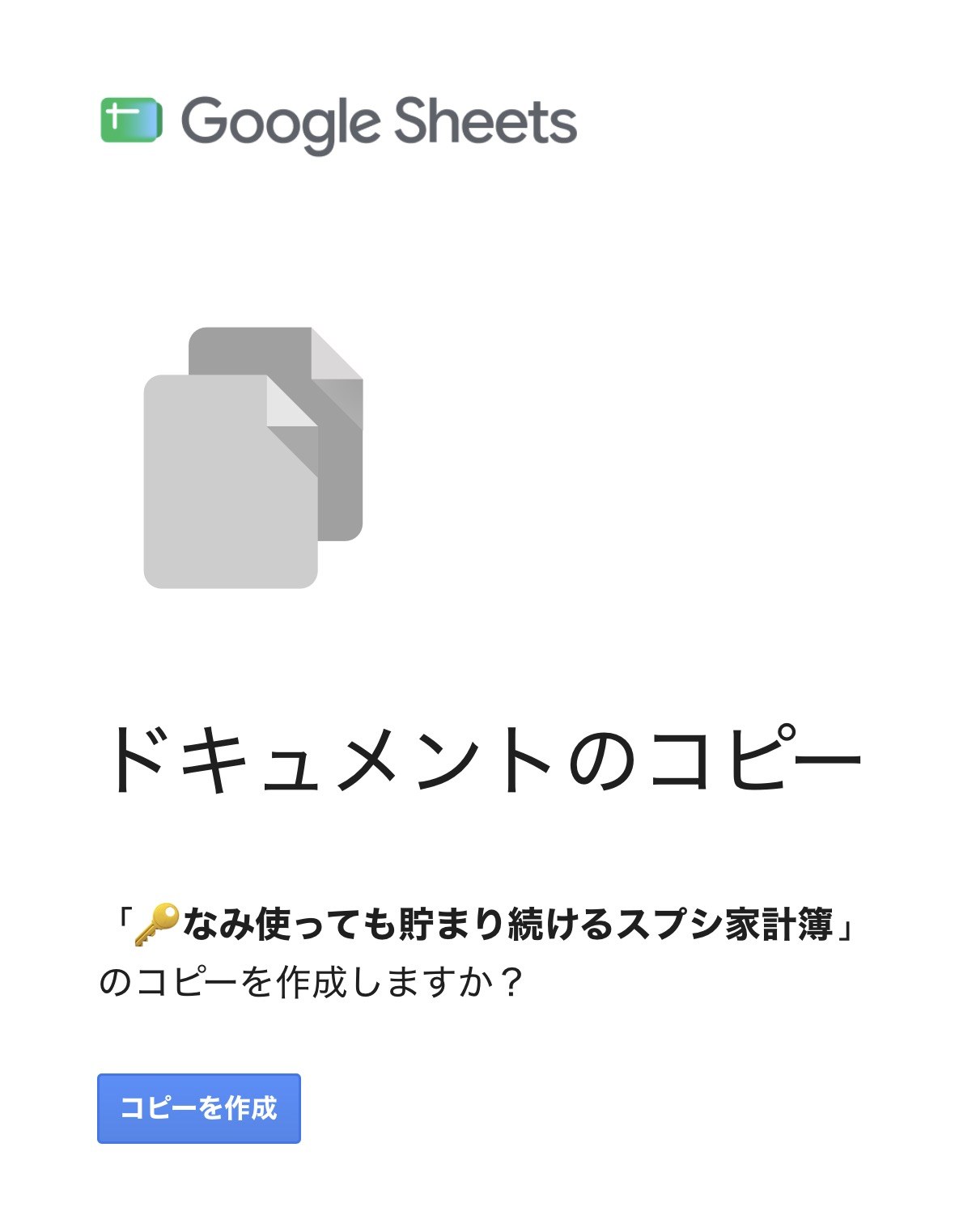
自分のGoogleドライブに家計簿がコピーされて、開きます。これがあなたの家計簿です📒
以後は、必ずこのコピーの方に入力してください。名前を「使用中:家計簿」などに変えておくと、見分けやすくなります。
「ドキュメントのコピー」の画面が出なかった時
見本のファイルがそのまま開いてしまった時は、Googleドライブのアプリからコピーできます。
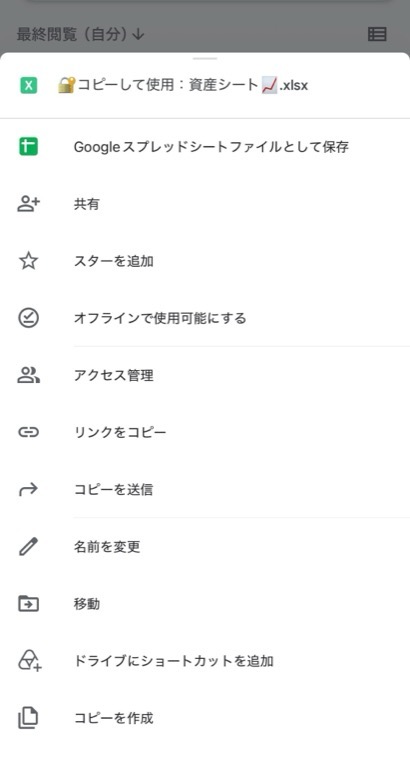
「コピーを作成」→「コピーしたファイルの名前を変更」の順で行います。
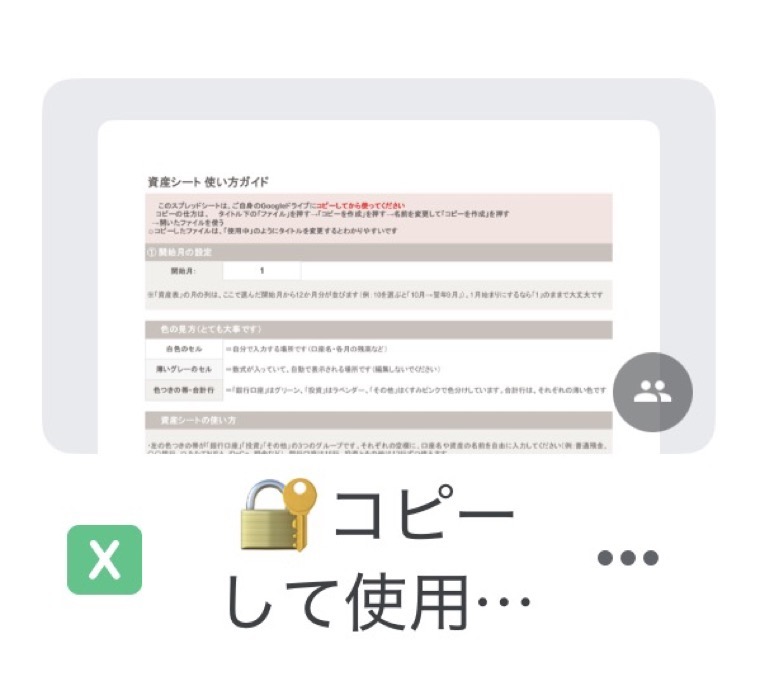
Googleドライブのアプリで、家計簿のファイルの右下にある「…」(3つの点)を押します。
ファイルが見つからない時は、ドライブアプリの「共有アイテム」を見てみてね。
下から出てくるメニューの、一番下にある「コピーを作成」を押します。
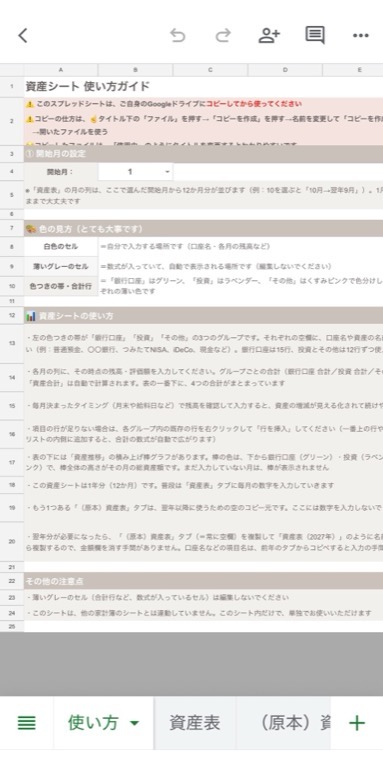
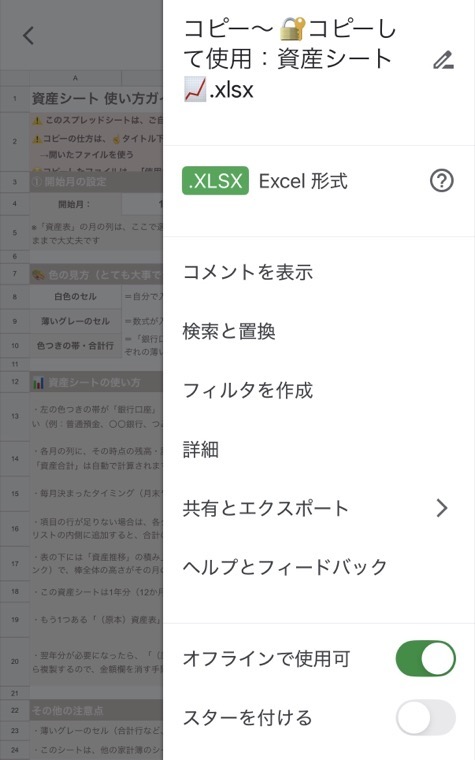
「〜のコピー」という名前のファイルができるので、それを開きます。画面の右上の「…」を押します。
メニューの右上にある鉛筆のマーク(名前を変更)を押します。
「ファイル名を変更」の画面で、「使用中:家計簿」のようなわかりやすい名前に書き換えて、「名前を変更」を押します。
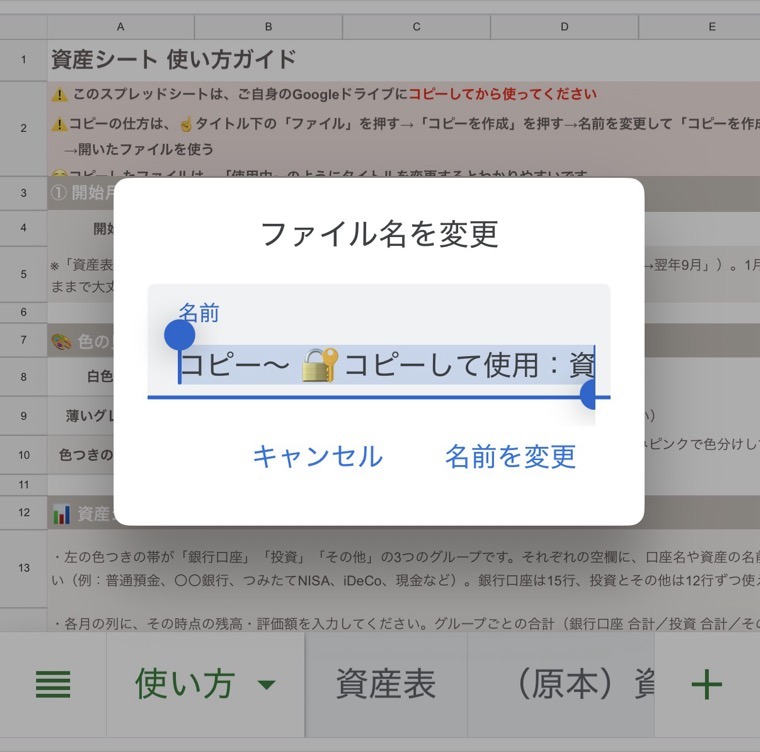
※ 図は、同じ家計簿セットの「資産シート」でコピーした時の画面です。家計簿も同じ手順でコピーできます。
家計簿を開く
Google スプレッドシートのアプリを開いて、名前を変えた「🔐使用中」のファイルをタップします。
ファイルの「…」から「スターを付ける」にしておくと、次から探しやすいよ⭐️
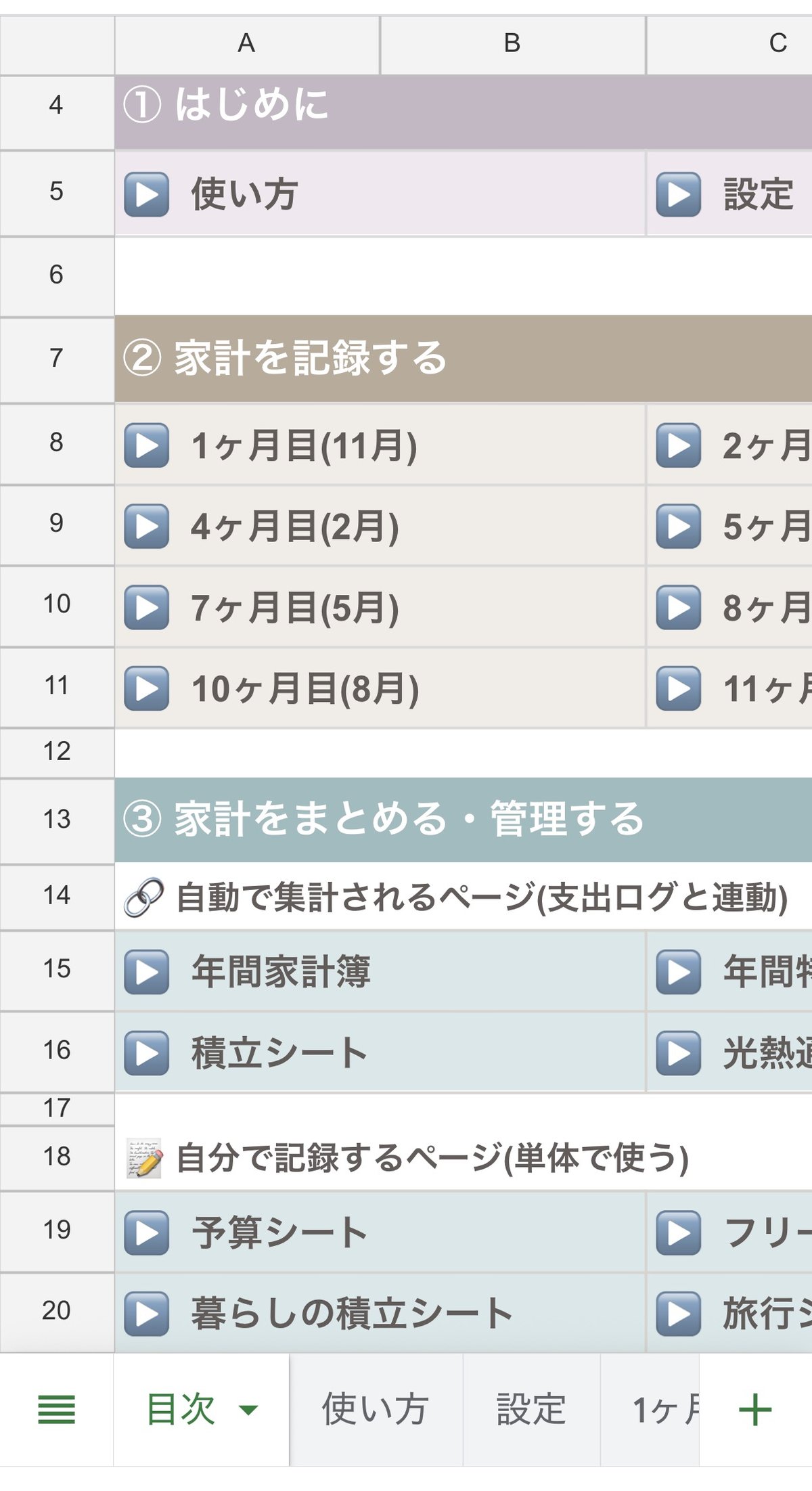
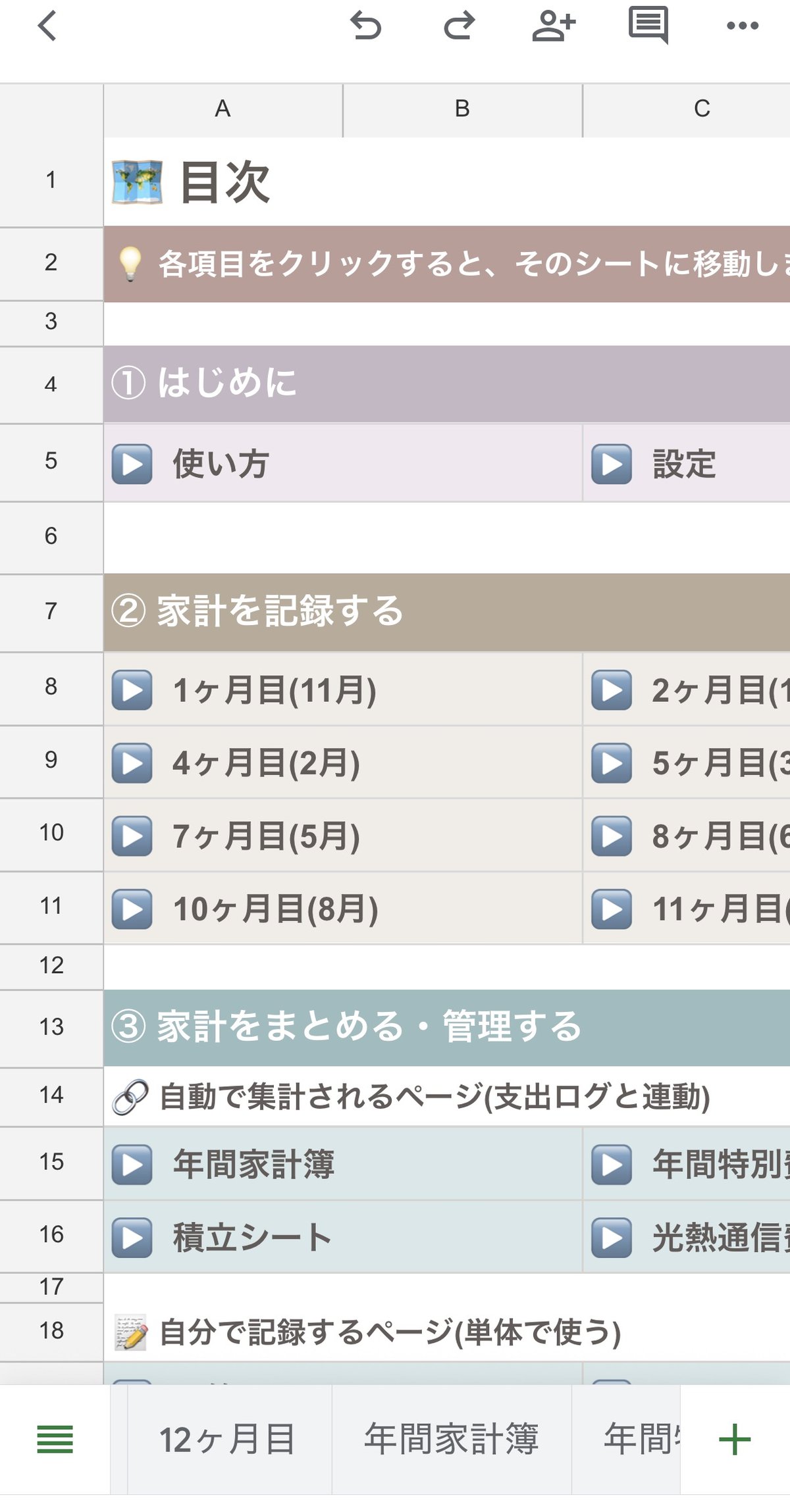
画面の下にあるタブを左右にスクロールして、その月(「1ヶ月目」など)をタップします。
支出ログに入力する
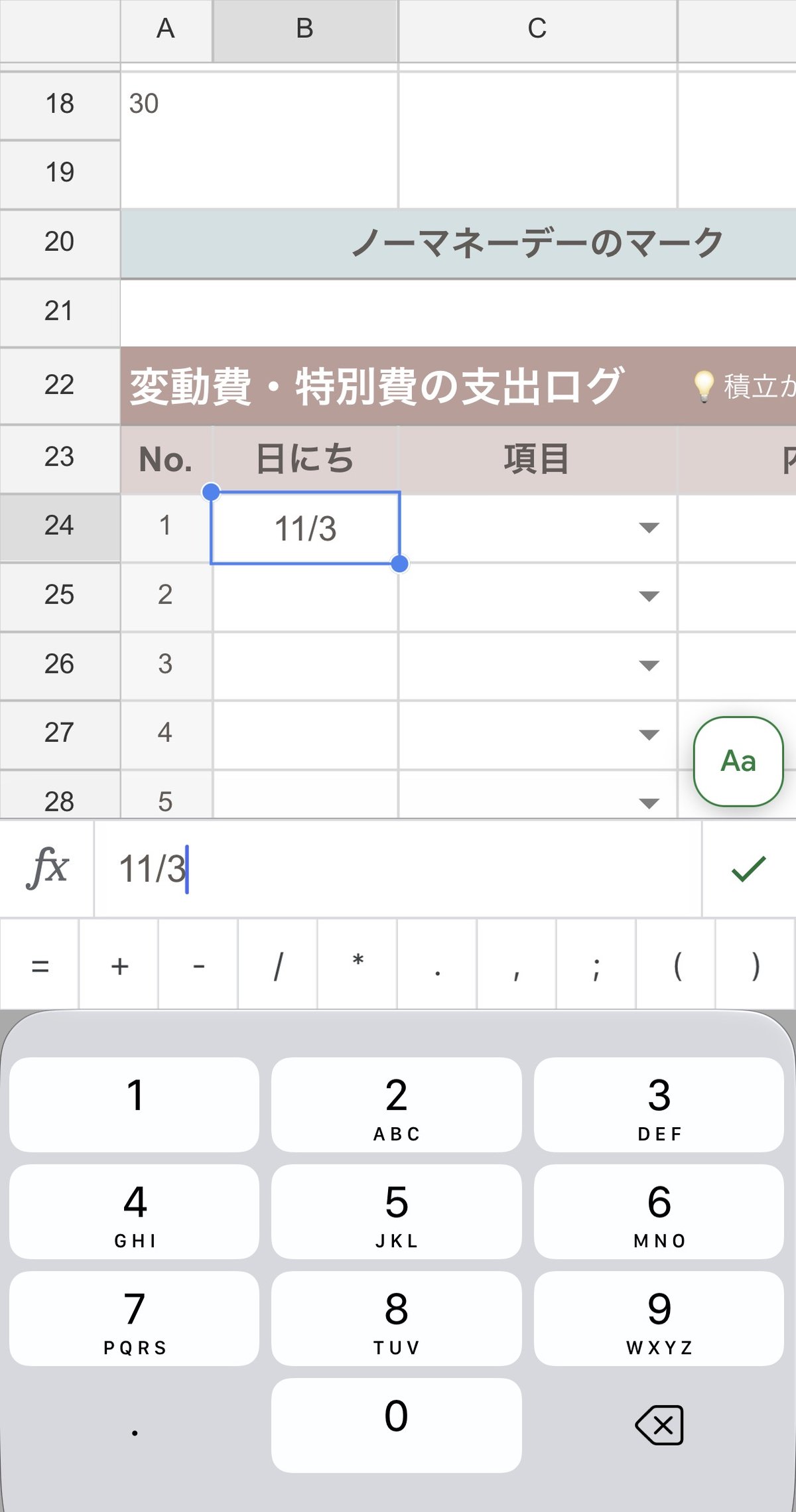
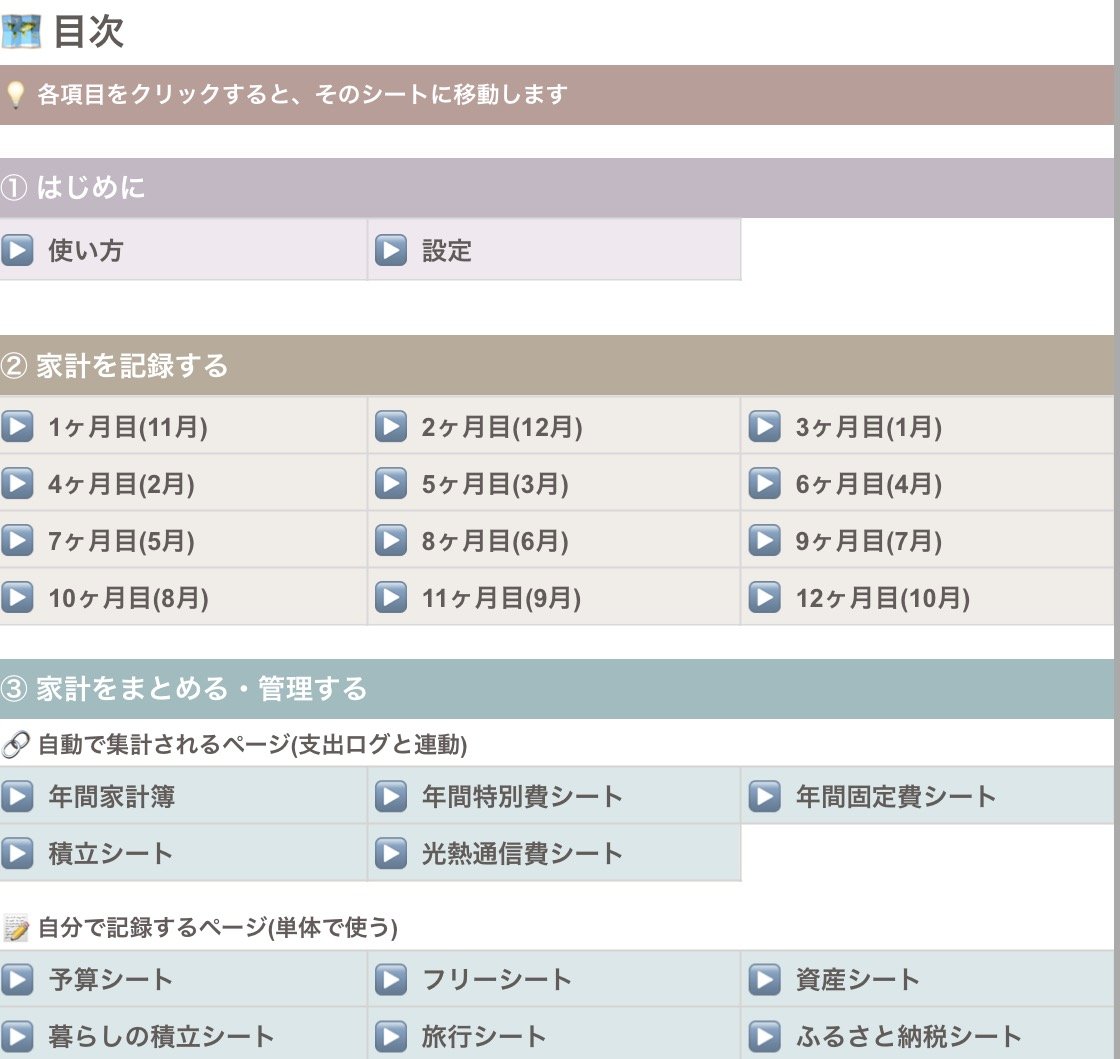
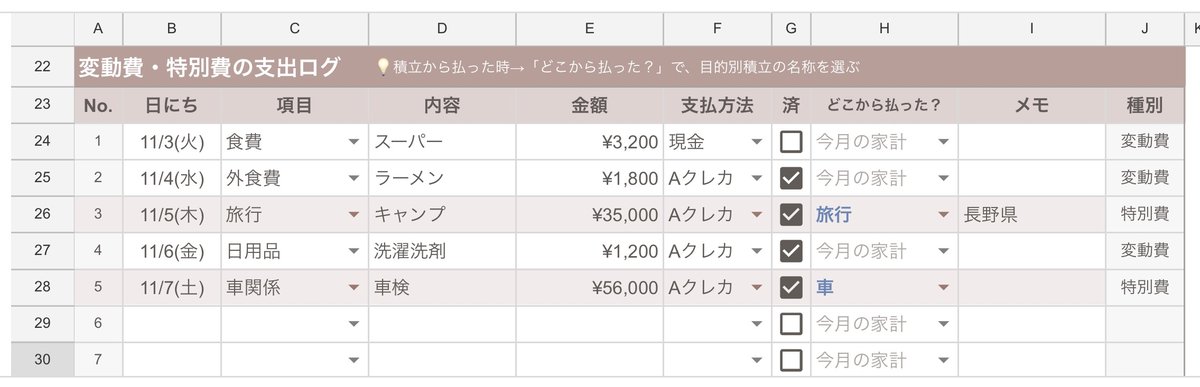
セルを1回タップすると選択、もう1回タップすると入力できます。
画面の下に入力欄が出るので、日付(日付は数字、スラッシュ/、数字で入力してね)や金額を入力して、チェックマーク(✓)をタップすれば完了。
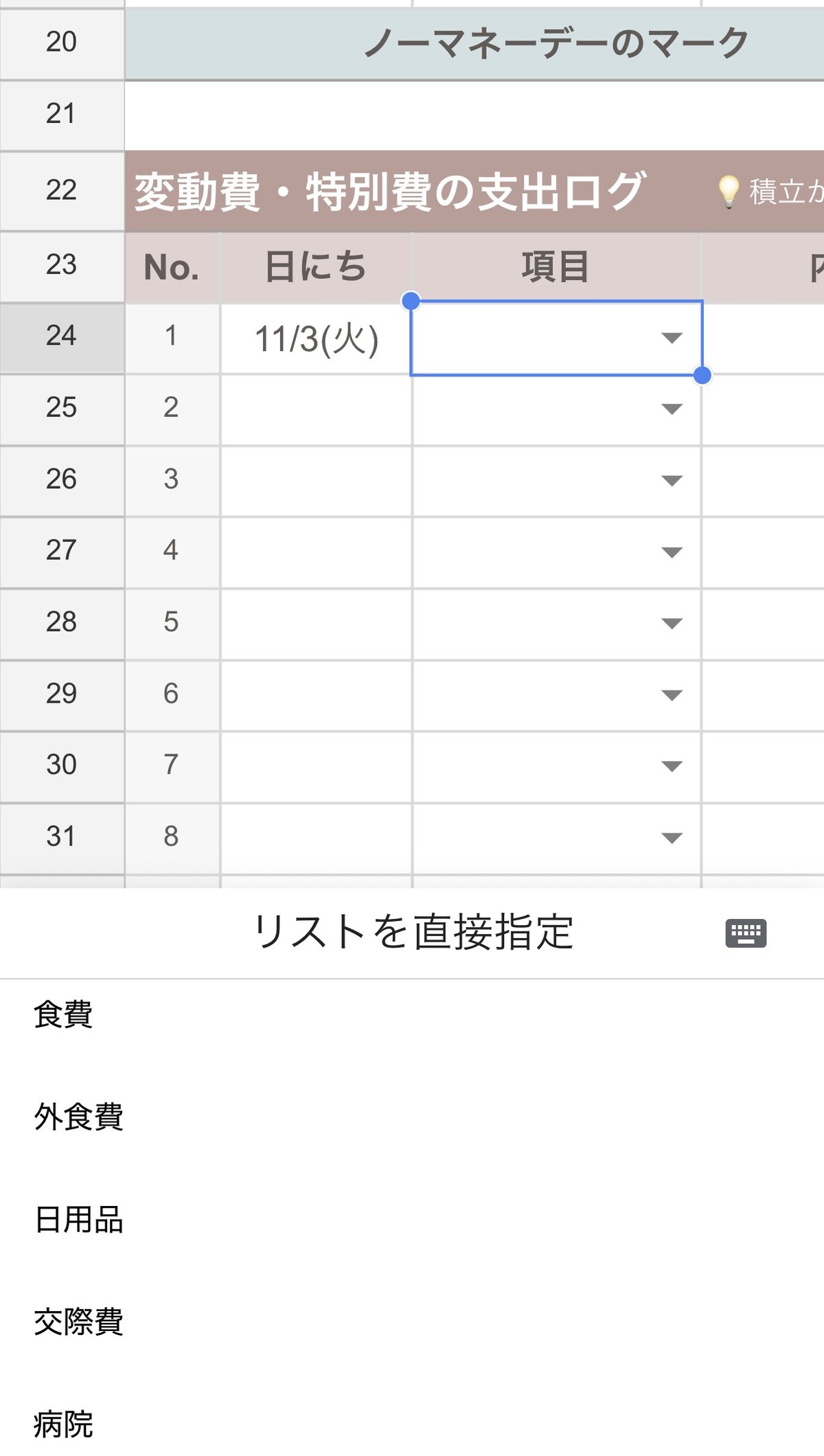
「項目」「支払方法」「どこから払った?」のセルをタップすると、選択肢の一覧が出てきます。選ぶだけでOK。
支払方法の選択は、支払い方法別に合計を出したり、クレカで使ったお金を取り分けたい人向け👛支払方法での管理が必要なければ、選択しなくてもOK💡ˊ˗
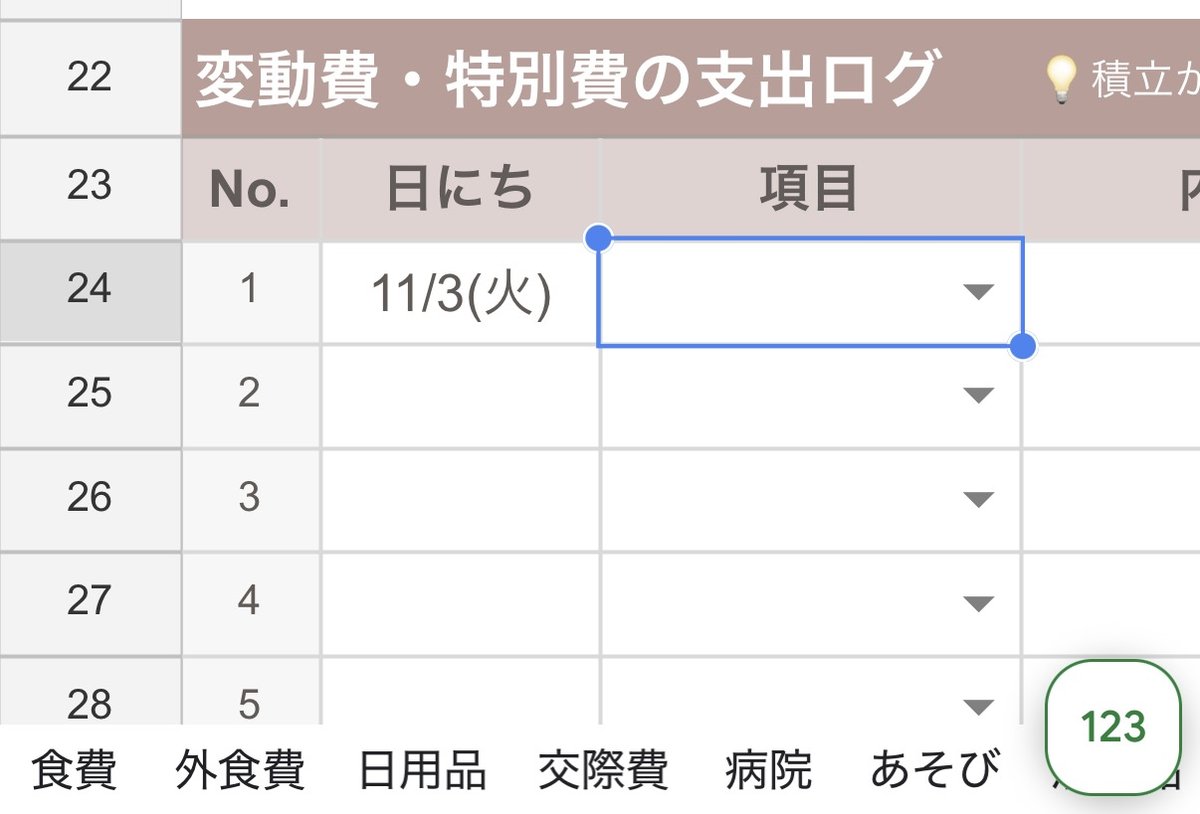
セルを選ぶと、画面の下に選択肢が横に並んで出てくることもあります。そこからタップして選んでもOKです。
スマホで見やすくするコツ
- 2本の指で広げる・つまむと、画面を拡大・縮小できる
- 横向きにすると、支出ログの列が見やすくなる
- 入力が終わったら、まとめ表やカレンダーまでスクロールすれば、その場で今月の状況が見られる
最初の設定も、スマホでできる
設定シートで項目を書き換えたり、予算シートで予算を立てたりも、スマホのアプリでできます。
表が大きいシートは、横向きにして、2本の指で拡大しながら入力すると、やりやすいよ。
 なみ
なみもしパソコンを使える時があれば、最初の設定だけパソコンでやると画面が広くてラクだよ☺️
よくあるつまずき
入力できない・保存されない
コピーする前の「見本」のファイルを開いているかもしれません。名前を変えた「使用中」のファイルを開いてね。
それでも入力できない時は、アプリにログインしているGoogleアカウントが、コピーした時と同じか確認してね。
間違えて入力してしまった
画面上の「元に戻す」(←の矢印)で戻せます。
色のついたセルをさわってしまった
なみの使い方
・お店のレジでレシートをもらうのを忘れた時、ササっとスマホで入力。
・子どもにお小遣いを渡した時、すぐスマホで入力。
なみレシートをもらったら、その場でスマホで入力。
ためないで済むから、締め日がぐっとラクになるよ✨
次に読む記事

\この記事で紹介した家計簿はこちら/

コメント