
手書き家計簿のフォーマット、どうやって保存すればいいの?

家にプリンタがないんだけど、どうやって印刷すればいい…?
フォーマットは、Googleドライブからダウンロードできるよ☺️
この記事では、スマホでフォーマットを保存する方法と、家のプリンタ・セブンイレブンのコピー機で印刷する方法を紹介するね。
- フォーマットをスマホに保存する方法
- 家のプリンタで印刷する方法
- セブンイレブンのコピー機で印刷する方法
フォーマットの保存方法
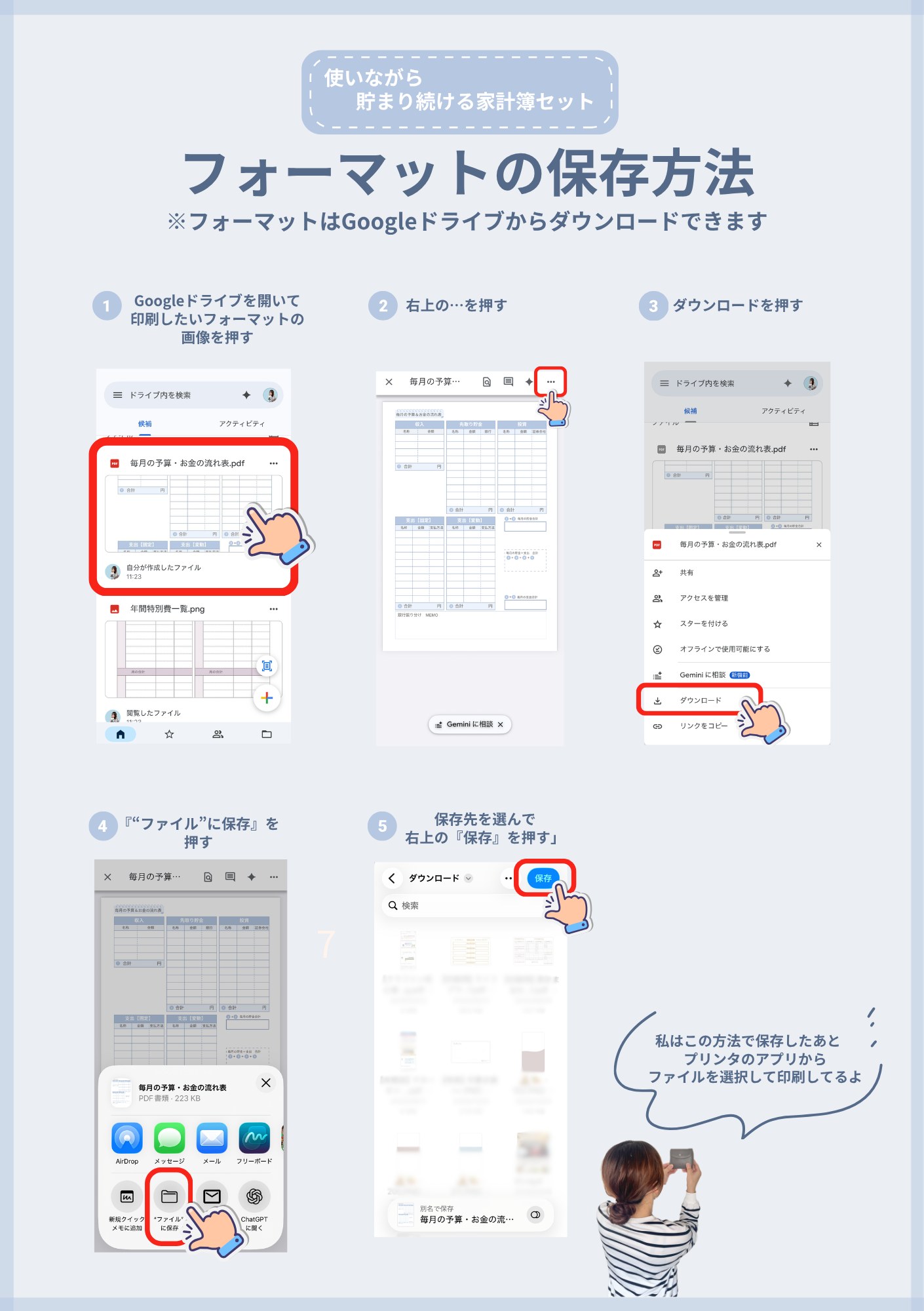
まずは、フォーマットをスマホの「ファイル」に保存するよ。
Googleドライブのアプリで、印刷したいフォーマット(例:毎月の予算・お金の流れ表.pdf)を押して開くよ。
画面の右上にある「…」(3つの点)を押してね。
出てきたメニューの中から「ダウンロード」を押すよ。
共有のメニューが出てくるので、『”ファイル”に保存』を押してね。
保存したい場所を選んで、右上の「保存」を押したら完了!
家のプリンタで印刷する方法
家にプリンタがある人は、プリンタのアプリから印刷できるよ。
 なみ
なみ私は、この方法で保存したあと、プリンタのアプリからファイルを選択して印刷してるよ🖨️
セブンイレブンのコピー機で印刷する方法
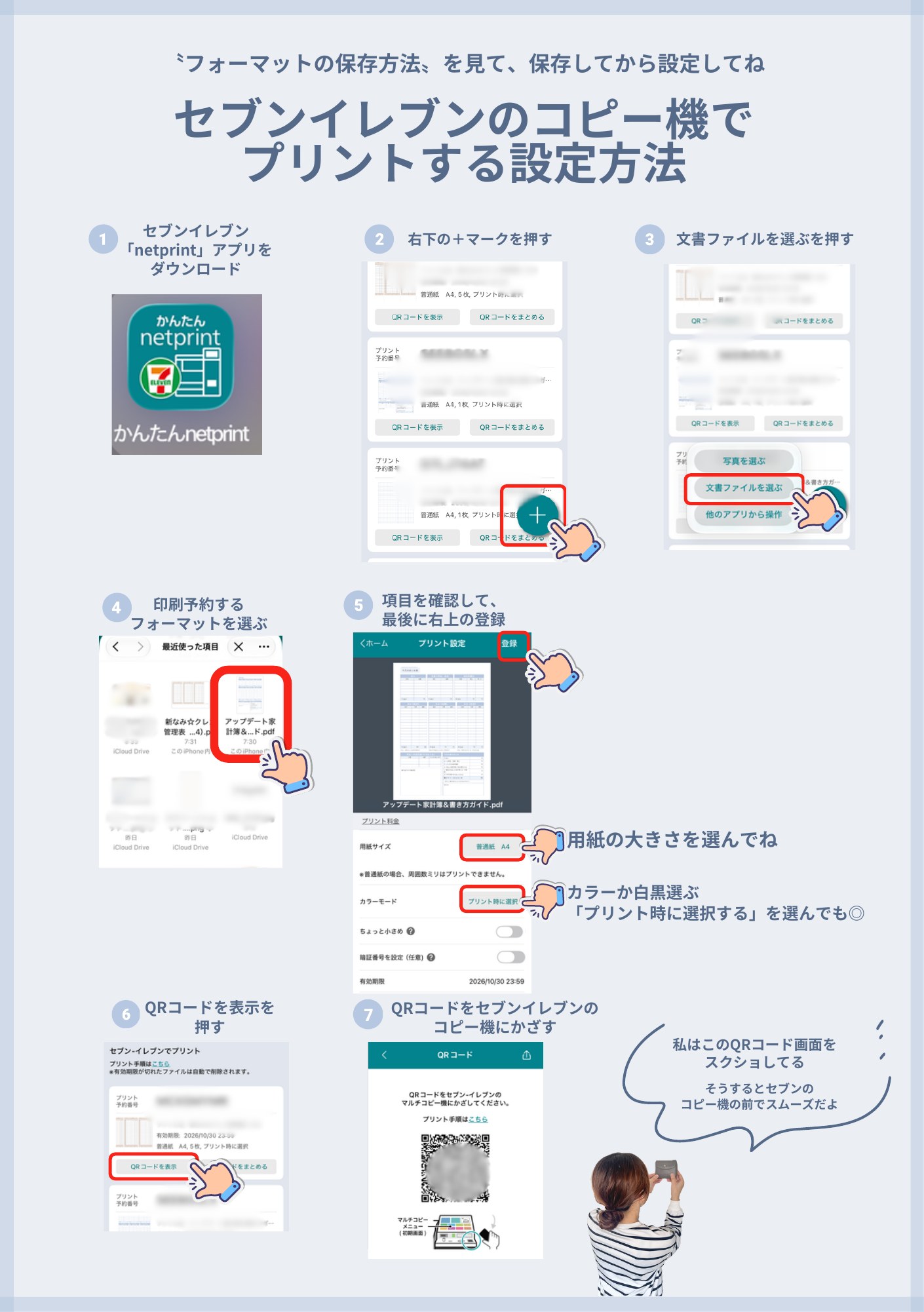
家にプリンタがない人は、コンビニのコピー機で印刷できるよ✨
今回は、私が利用しているセブンイレブンのコピー機での印刷方法を紹介するね☺️
セブンイレブンの「かんたんnetprint」アプリを、App StoreやGoogle Playでダウンロードしてね。
アプリを開いたら、右下の「+」マークを押すよ。
メニューの中から「文書ファイルを選ぶ」を押してね。
さっき保存したフォーマットを選ぶよ。
プリント設定の画面で、項目を確認してから「登録」を押してね。
登録が終わったら、「QRコードを表示」を押すよ。
コピー機の画面の案内にそって、QRコードをかざせば印刷できるよ🎉
プリント設定のポイント
- 用紙サイズ:用紙の大きさを選んでね(例:普通紙 A4)
- カラーモード:カラーか白黒を選ぶ。「プリント時に選択する」を選んでもOK◎
- ちょっと小さめ:OFFのままで大丈夫(フォーマットの余白は調整済みだよ)
なみ私はQRコードの画面をスクショしてるよ📱
そうすると、セブンのコピー機の前でスムーズだよ☺️
印刷して、手書き家計簿を楽しもう
フォーマットを印刷したら、あとは書くだけ✍🏻
自分の手で書くと、お金の流れが実感できるのが、手書き家計簿のいいところだよ🩵
あわせて読みたい

コメント